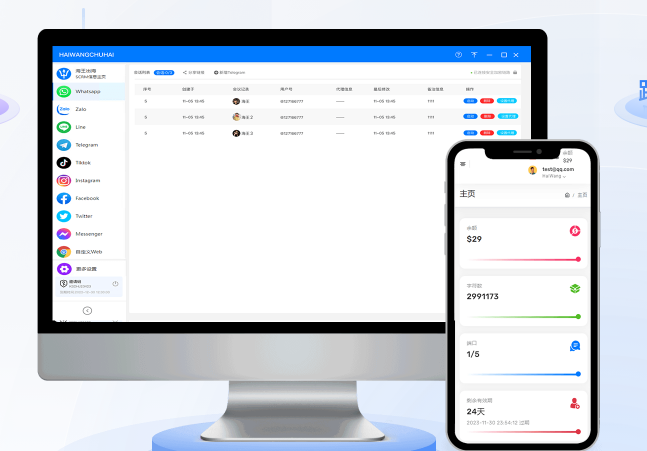
在海王出海绑定WhatsApp,一般流程是先确认使用哪种接入方式(Meta Cloud API或第三方BSP),准备好Facebook/Meta Business账号与目标电话号码,获取WABA ID、Phone Number ID与永久访问令牌(或BSP提供的连接凭证),然后在海王出海的“渠道/账号管理”里新增WhatsApp通道,填写上述信息、配置Webhook回调并完成号码验证与模板审批,验证通过后即可在平台收发消息并管理客户。
先把原理讲清楚——为什么需要这些步骤
把这件事想象成给一辆新车上牌照并接入智能车联网。WhatsApp是车,Meta/第三方BSP相当于车管所与联网服务提供者,海王出海是你车上的车载中控(SCRM)。要让车联网到中控,你需要:车牌(电话号码)、车管所发的登记号(WABA ID/Phone Number ID)、钥匙(访问令牌)、与中控约定好数据传输的接口(Webhook)。少了一样,车就开不了或中控拿不到消息。
两种常见接入方式(先选好方向)
- Meta(WhatsApp Cloud API / Business API)直连:你通过Meta Business和开发者平台申请并获得WABA和Phone Number ID,自己拿到永久访问令牌,直接在海王出海配置。这种方式更灵活、控制权更强,通常适合预算和技术能力充足的企业。
- 第三方BSP接入(例如360dialog、Twilio、Gupshup等):BSP帮你处理与Meta的对接,提供连接凭证或专属通道,你在海王出海填写BSP提供的账号凭证即可。这种方式上手快,适合不想自己跑Meta流程的用户。
如何选择?
简单判断法:如果你想自己管理模板审批、快速切换令牌、或对数据控制有更高要求,优先考虑Meta Cloud API直连;如果希望最快上线并由第三方代为维护,选择BSP接入。
准备工作清单(在开始之前要准备好的东西)
| 项目 | 说明 |
| Facebook/Meta账号 | 已验证的Business Manager账号(用于申请WABA与管理模板) |
| 电话号码 | 可接收短信或语音验证码,未被其它WhatsApp商业账户占用 |
| WABA ID / Phone Number ID | Meta提供的账户和号码标识,直连必需 |
| 永久访问令牌(或BSP连接凭证) | 用于API授权,BSP会提供等效信息 |
| Webhook URL & SSL | 海王出海通常会有Web回调地址或指导如何填写;Webhook需支持HTTPS |
在海王出海上具体操作步骤(逐步引导)
下面的每一步我都按很小的颗粒拆开,像教朋友一样一步步来,遇到UI差异也告诉你如何对照。
步骤 1:登录与定位“渠道/账号管理”
- 登录你的海王出海账号。
- 在侧栏或顶部菜单里找到“渠道管理”、“账号管理”或“通讯通道”等类似入口(不同版本界面名称可能略有差别)。
- 点击“新增渠道”或“添加账号”。选择“WhatsApp”作为新增渠道类型。
步骤 2:选择接入方式(Meta直连或BSP)
- 系统通常会提示你选择接入类型:Meta Cloud API / Business API 或 BSP/第三方。
- 选择你已经准备好的方式。如果你还没准备好,先暂停在海王界面,去处理Meta或联系BSP。
步骤 3:填写Meta或BSP提供的信息
根据接入方式,你需要把不同的字段填入海王出海表单:
- Meta直连常见字段:WABA ID(WhatsApp Business Account ID)、Phone Number ID、永久访问令牌(Permanent Token或Access Token)、Business Verification状态信息等。
- BSP接入常见字段:BSP提供的账号ID、API Key、Webhook密钥或连接URL等。
注意:海王出海表单会标注必填项,按提示填写,不要把测试Token填到生产字段里。
步骤 4:配置Webhook回调
Webhook是消息从WhatsApp或Meta推到海王系统的“邮递员”。常见配置步骤:
- 在海王出海找到“回调/Webhook设置”并复制平台提供的回调URL(如果海王给出URL的话)。
- 在Meta开发者控制台或BSP后台,把回调URL粘贴到对应的Webhook配置处,并设置需要订阅的事件(message、message_status、template_status等)。
- 如果需要验证Token,确保在海王和Meta中填写相同的验证字符串,以便通过验证。
步骤 5:号码验证与业务模板(重要)
- 号码验证:Meta通常会向你的电话号码发送验证码(短信或语音),并在Business Manager中完成号码关联。确保号码未被其它WABA占用,或先完成号码迁移流程。
- 业务模板:在非会话时间或发送消息模板(如事务通知、确认短信)时需使用模板。模板应在Meta Business Manager里提交并通过审批,海王拿到模板状态后才能用。
步骤 6:在海王出海中完成绑定并测试
- 在海王界面提交并保存你填写的信息。
- 平台通常会有“测试连接”或“验证连接”按钮,运行测试检查Webhook和Token是否有效。
- 测试方式包括:发送一条测试消息、查看回调日志是否收到事件、确认消息状态回调。
可能遇到的问题与快速排查(别慌,绝大多数都有明确原因)
- 连接失败 / Token无效:检查Token是否过期、是否复制完整(有时会多或少漏掉字符)。Meta永久Token有时需要刷新或重新生成。
- Webhook未触发:确认Webhook URL为HTTPS并有效,检查服务器是否返回200状态码,确认Meta已订阅正确事件。
- 号码被占用:若电话号码已被其它WABA使用,需要先在原WABA发起迁移或解绑流程,或换一个新号码。
- 模板未通过:检查模板内容是否符合WhatsApp政策(不能含违法、敏感或营销诱导类内容),按Meta反馈修改并重新提交审批。
- 消息被拒绝或下发受限:确保客户在24小时之外的消息使用已审批模板;另外,检查是否有opt-out机制与隐私合规流程。
权限与安全:你需要关心的要点
把令牌、Webhook密钥当作银行账户密码来保护:
- 只在海王出海的受信任字段中保存Token,不要把Token放在公共渠道。
- 启用Meta的企业验证与两步认证(如果可用)来提高账号安全。
- 为Webhook回调设置IP白名单或签名校验,避免伪造请求。
费用与配额(影响上线节奏的因素)
记住三类费用:
- BSP费用:如果使用第三方BSP,他们收取月租或消息费。
- Meta费用:按消息类型/地区可能有模板消息费用或会话费用(以Meta官方政策为准)。
- 海王出海平台费:海王可能对接入的WhatsApp通道或消息量收取服务费或分级计费。
示例:常见字段一览(让你在填表不迷糊)
| 字段 | 示例 / 说明 |
| WABA ID | 123456789012345(来自Meta Business) |
| Phone Number ID | 987654321098765(Meta分配的号码标识) |
| Access Token | 长字符串,注意权限和有效期 |
| Webhook URL | https://your.domain/webhook/whatsapp |
几点实用小贴士(经常被忽视但很关键)
- 先在测试环境或沙箱完成绑定,确认回调和消息流程正常再切到生产号码。
- 在提交模板前,把模板文本放到记事本里,按Meta模板格式严格填写占位符与变量。
- 做好客户同意(opt-in)记录,保存用户授权来源,满足合规检查。
- 如果有客服团队,提前规划好对话分配规则、标签与CRM字段映射,避免上线后手忙脚乱。
如果还是连不上,下一步该怎么做?
- 核对Meta Business Manager中的Business Verification是否已通过;很多权限只有在通过验证后才能使用。
- 查看海王出海提供的接入文档或控制台日志,查找API响应码与错误信息。
- 联系海王客服或技术支持,提供你在Meta或BSP端的请求ID、错误截图与时间点,他们通常能定位问题。
- 必要时联系BSP技术支持,确认BSP与Meta之间的连接没有问题。
一些常见问答(FAQ)
问:是否可以在海王出海直接通过普通WhatsApp账号绑定?
答:通常SCRM类平台需要WhatsApp Business API或BSP通道来实现大规模的消息收发与Webhook功能,普通个人WhatsApp账号功能受限,难以满足自动化与多客服场景。
问:绑定完成后,消息记录会不会同步到海王出海的CRM?
答:是的,完成Webhook与权限配置后,用户与客户的消息、状态回调及部分元数据会同步到海王出海,实现会话管理与标签化管理。
最后说一句(像朋友间的提示)
整个过程看起来像是技术和手续的混合活儿,但只要拆成小步骤(准备账号、拿到ID/Token、配置Webhook、验证测试),一步一步来就挺顺的。要是你手上有Meta控制台的截图或BSP的凭证,准备好就能快很多;遇到怪异错误,不要盲改设置,留存日志截图,把信息给海王或BSP的技术支持,一般很快能定位问题。